
Borderlands 4 sur PC : quelles configurations et astuces pour une expérience gaming optimale ?
Préparez-vous à découvrir l’univers explosif de Borderlands 4 sur PC en profitant d’une configuration aux petits oignons ! Ce nouvel opus, très attendu dans la communauté PC gaming, promet des graphismes époustouflants et une action frénétique. Pour savourer pleinement chaque instant de loot et de gunfight, il est crucial d’avoir un matériel adapté, mais aussi de bien régler les paramètres du jeu. Voici tout ce qu’il faut savoir sur les exigences système, les réglages graphiques et les astuces pratiques pour optimiser vos performances.
Configurations PC : minimum et optimal pour Borderlands 4
Une bonne expérience sur Borderlands 4 débute par le choix d’une configuration PC adaptée. Les spécifications minimales sont désormais plus exigeantes, notamment grâce à l’emploi de l’Unreal Engine 5 qui offre des effets visuels de nouvelle génération. Oubliez donc les vieux composants, et privilégiez la puissance pour profiter pleinement de cette aventure déjantée. Le stockage SSD devient indispensable pour garantir des chargements rapides et une gestion fluide des mondes ouverts. De plus, la compatibilité avec DirectX 12 assure une prise en charge optimale des technologies graphiques modernes.
| 🎮 Critère | 💻 Minimum | 🚀 Recommandé |
|---|---|---|
| 🖥️ Système d’exploitation | Windows 10/11 | Windows 10/11 |
| 🧠 Processeur | Intel Core i7-9700 / AMD Ryzen 7 2700X | Intel Core i7-12700 / AMD Ryzen 7 5800X |
| 💾 Mémoire RAM | 16 Go | 32 Go |
| 🎨 Carte graphique | RTX 2070 / RX 5700 XT / Arc A770 | RTX 3080 / RX 6800 XT |
| 💽 Stockage SSD | 100 Go SSD | 100 Go SSD |
Avec la configuration minimale, il sera possible de jouer en 1080p avec des réglages graphiques moyens. Mais pour profiter d’un rendu sublime en 1440p ou 4K, mieux vaut viser la configuration recommandée. Un processeur performant, 32 Go de mémoire vive et une carte graphique haut de gamme garantissent une immersion totale sans ralentissement, même lors des affrontements contre les boss emblématiques de la licence. N’oubliez pas que l’installation requiert une connexion internet active, utile tant pour les mises à jour logicielles que pour le mode multijoueur. Si votre machine semble juste, une petite mise à niveau peut vraiment changer la donne avant de plonger dans l’action.
Comment optimiser les réglages graphiques pour le meilleur rendu ?
Pour tirer le meilleur parti de Borderlands 4 sur votre PC gaming, il est essentiel d’ajuster les paramètres graphiques selon votre configuration. L’objectif ? Trouver le parfait équilibre entre beauté visuelle et fluidité du gameplay. Chaque option compte pour booster les performances et préserver la stabilité. Parmi les options clés, le ray tracing permet un éclairage ultra réaliste, tandis que le DLSS (Deep Learning Super Sampling) signé NVIDIA améliore sensiblement les FPS, surtout en haute résolution. Adapter ces réglages à la puissance de votre carte graphique vous offrira une expérience fluide et agréable.
- 🛡️ Désactivez le ray tracing si votre GPU montre ses limites pour gagner en performances globales.
- ⚙️ Utilisez un préréglage équilibré (medium/high) pour conserver des textures détaillées sans sacrifier la stabilité.
- ✅ Activez DLSS en mode “Qualité” pour garder la netteté, ou en “Performance” pour maximiser les images par seconde sur écran 4K.
- 🌪️ Diminuez les ombres dynamiques et l’anti-aliasing si le taux de FPS chute brutalement.
- 💡 La synchronisation verticale (V-Sync) n’est utile qu’en cas de tearing sur votre moniteur.
Pensez également à mettre à jour les pilotes graphiques. Installez le dernier driver NVIDIA “581.29 | WHQL” ou la version la plus récente côté AMD pour bénéficier des meilleures optimisations, correctifs et compatibilités avec Borderlands 4. Ces pilotes apportent souvent des gains notables en performance et en stabilité, ainsi que l’accès à des nouveautés comme FSR ou Ray Reconstruction. Chaque PC étant unique, ajustez progressivement chaque paramètre pour trouver le compromis idéal. Lancez plusieurs sessions test pour évaluer l’impact de chaque option sur la qualité visuelle et la fluidité avant de partir à la conquête des terres hostiles de Borderlands 4.
| ⚙️ Paramètre | 🎯 Réglage Recommandé | ❓ Pourquoi ? |
|---|---|---|
| 🖥️ Mode d’Affichage | Plein Écran | Meilleure stabilité et performances. |
| 🖼️ Résolution | Native de votre écran (baissez si lags) | Équilibre qualité et fluidité. |
| 🎮 Limite de FPS | Élevé (réduisez si problèmes) | Évite les surchauffe et stabilise le jeu. |
| 🔄 V-Sync | Activé | Réduit le tearing d’écran. |
| 👁️ Champ de Vision (FOV) | Natif de l’écran | Confort visuel personnalisé. |
| 🎨 Préréglage Graphique | Élevé (baissez si nécessaire) | Bon compromis pour la plupart des PCs. |
| 🛡️ Anti-Aliasing | Désactivé | Économise des ressources GPU. |
| 📈 Méthode d’Upscaling | Désactivé (DLSS/TSR si GPU haut de gamme) | Boost FPS sur RTX ou équivalent. |
| ⚖️ Qualité d’Upscaling | Performance ou Équilibré | Priorise la vitesse sur la netteté. |
| 🎞️ Qualité des Scènes | 60 FPS (baissez si lags) | Optimise les cinématiques. |
| 🛑 Génération de Frames | Désactivé | Évite les artefacts sur setups moyens. |
| 🎯 NVIDIA Reflex Low Latency | Activé | Réduit la latence input pour un gameplay réactif. |
| 📦 Portée de Chargement HLOD | Moyen | Réduit les pops d’objets sans impact majeur. |
| 📐 Qualité Géométrie | Moyen | Économise CPU/GPU. |
| 🖼️ Qualité Textures | Élevé (baissez si VRAM limitée) | Visuels nets sans trop de charge. |
| 💨 Vitesse Streaming Textures | Moyen | Évite les textures floues en mouvement. |
| 🔍 Qualité Filtrage Anisotrope | x4 ou x8 | Améliore les détails sans coût élevé. |
| 🌿 Densité Feuillage | Élevé (baissez si lags) | Beaux environnements avec modération. |
| 🌫️ Brouillard Volumétrique | Moyen | Effets atmosphériques équilibrés. |
| ☁️ Nuages Volumétriques | Moyen | Visuels nuageux sans surcoût. |
| 🌑 Qualité Ombres | Moyen | Ombres réalistes sans drop FPS. |
| 🌒 Qualité Ombres Directionnelles | Moyen | Complète les ombres sans excès. |
| 🚫 Ombres Nuages Volumétriques | Désactivé | Option coûteuse en performances. |
| 💡 Qualité Éclairage | Élevé (baissez si nécessaire) | Lumières dynamiques pour l’ambiance. |
| 🌈 Qualité Réflexions | Moyen | Réflexions sans impact majeur. |
| 🌓 Qualité Shading | Moyen | Détails ombragés optimisés. |
| 🌟 Qualité Post-Traitement | Moyen | Effets comme bloom sans lags. |
| 💨 Qualité Flou de Mouvement | Élevé (baissez si préferez net) | Ajoute du dynamisme aux actions. |
Comparatif FPS Borderlands 4 : Performances natif, DLSS, FSR et Frame Generation par GPU/CPU
Pour un gamer exigeant, ce guide vous aide à comprendre les compromis entre qualité graphique et fluidité, et à optimiser votre setup pour Borderlands 4. Ne laissez pas le potentiel gâché par des réglages mal adaptés : équipez-vous intelligemment, activez le DLSS ou le FSR, XeSS et domptez la Frame Generation pour une expérience de jeu à la hauteur de vos attentes.
| 🎨 Carte Graphique | 🧠 Processeur | 📺 Définition | 🎮 FPS Natif (~) | ✨ FPS DLSS (~) | ⚡ FPS FSR (~) | 🚀 FPS Frame Generation (~) |
|---|---|---|---|---|---|---|
| RTX 5090 | AMD R7 9800X 3D | 2160p | 60 | 100 | – | 160 |
| RTX 4090 | AMD R7 9800X 3D | 2160p | 50 | 85-100 | – | 150-160 |
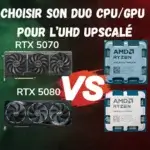
| RTX 5080 | AMD R7 9800X 3D | 2160p | 30-40 | 70-80 | – | 120-250 (avec multi) |
| RX 7900 XTX | AMD R7 9800X 3D | 2160p | 30-40 | – | 80 | 150 |
| RTX 4080 Super | AMD R7 9800X 3D | 2160p | 30-40 | 70-80 | – | 120 |
| RX 9070 XT | AMD R7 9800X 3D | 2160p | 30-35 | – | 70-80 | 150 |
| RTX 5070 Ti | AMD R7 9800X 3D | 2160p | 35 | 70-80 | – | 120 |
| RX 9070 | AMD R5 7600 | 1440p | 55 | – | 80-90 | 160-180 |
| RTX 4070 Super / RTX 5070 | AMD R5 7600 | 1440p | 40-45 | 60+ | 60-70 | 120-200 |
| RX 9060 XT 16 go | AMD R5 7600 | 1440p | 30-35 | – | 60 | 110-120 |
| RTX 5060 Ti 16 go | AMD R5 7600 | 1440p | 35 | 55-60 | – | 100 |
| RTX 5060 | Intel i5 14400f | 1080p | 40-45 | 60-70 | – | 100-110 |
| Intel B580 | Intel i5 14400f | 1080p | 40-45 | – | – | XeSS 2 FG 100-120 |
| RTX 4060 | Intel i5 14400f | 1080p | 40-50 | 60-70 | – | 100-120 |
| RTX 3090 Ti | Intel i5 14400f | 1440p | <60 | 60-70 | – | – (pas frame gen Nvidia) / FSR FG 120 |
| RTX 3080 | Intel i5 14400f | 1440p | 40 | 60 | 120 | – (pas frame gen Nvidia) / FSR FG 110 |
| RX 78000 XT | AMD R5 3600 | 1440p | 40 | – | 70 | 100-120 |
| RX 67000 XT | AMD R5 3600 | 1080p | 40 | – | 70 | 120-130 |
| RX 7600 | AMD R5 3600 | 1080p | 35 | – | 70 | 120-130 |
| RX 6600 | AMD R5 3600 | 1080p | 25-30 | – | 50-55 | 100 |
| RTX 3060 12 go | AMD R5 3600 | 1080p | ~30 | 45-60 | ~60 | – (pas frame gen Nvidia) / FSR FG 100 |
| RTX 2080 Ti | AMD R5 3600 | 1080p | 40 | 50 | – | – (pas frame gen Nvidia) / FSR FG 120 |
| RTX 2060 6go | AMD R5 3600 | 1080p | 20-30 | 45 | – | – (pas frame gen Nvidia) / FSR FG 80-90 |
| GTX 1080 Ti | AMD R5 3600 | 1080p | – | – | <30 | FSR FG 100 (latence trop élevée ) |
| GTX 1060 6 go | AMD R5 3600 | 1080p | – | – | <30 | FSR FG 60 (latence trop élevée) |
Borderlands 4 sur PC pousse les limites de votre configuration GPU à l’extrême, avec un rendu ultra gourmand même sur les cartes les plus récentes. Les performances natives oscillent souvent bien en dessous des seuils de fluidité attendus en 4K, rendant les technologies d’upscaling incontournables. DLSS 4, FSR 4, XeSS 2 et la Frame Generation deviennent vos meilleurs alliés pour jouer confortablement, transformant des performances laborieuses en expériences fluides et immersives.
Que vous ayez une RTX 5090 ou une RTX 3060, attendez-vous à devoir activer ces optimisations pour profiter pleinement du jeu sans sacrifier la qualité visuelle. Ce test révèle aussi une réalité clé : Borderlands 4 ne pardonne pas les configurations modestes et met la barre haute en exigences matérielles, justifiant ainsi son style graphique détaillé mais ultra gourmand. Si vous cherchez à éviter les mauvaises surprises et jouer à ce titre dans les meilleures conditions, investir dans un GPU solide et maîtriser les options d’upscaling est essentiel.
Faut-il investir dans une mise à niveau pour Borderlands 4 ?
L’arrivée d’un titre aussi ambitieux suscite forcément des interrogations chez les passionnés de PC gaming : leur configuration tiendra-t-elle la route face aux nouvelles exigences système ? Même si les specs minimales restent accessibles, profiter au maximum de tous les effets graphiques peut nécessiter quelques investissements stratégiques. Changer de carte graphique pour une RTX compatible DLSS, passer à 32 Go de RAM, ou installer un SSD NVMe transforme radicalement l’expérience de jeu. Cela prépare également votre setup aux prochains blockbusters exigeants du calendrier vidéoludique.
- 🔥 Remplacer la carte graphique est conseillé pour dépasser le cap du 2K/4K avec toutes les options activées
- 🐎 Augmenter la mémoire vive à 32 Go facilite le multitâche, idéal pour streamer et jouer simultanément
- 💽 Installer un SSD rapide réduit l’attente entre deux missions et accélère tous les chargements
Enfin, ceux qui songent à renouveler entièrement leur configuration peuvent anticiper la sortie de Borderlands 4 en surveillant les annonces de nouveaux composants lors des grands salons high-tech. C’est l’occasion d’acquérir un setup prêt pour les années à venir.

« Profitez d’une sélection exclusive de produits et d’offres spécialement choisies pour vous ! En passant par nos liens affiliés, vous soutenez notre site tout en bénéficiant d’avantages et de réductions uniques. Merci pour votre confiance et votre soutien ! »
Questions fréquentes sur Borderlands 4 et le PC gaming
Quels pilotes faut-il installer pour Borderlands 4 sur PC ?
- 📥 Téléchargez toujours les pilotes officiels depuis le site du fabricant
- 🔄 Vérifiez régulièrement les mises à jour pour profiter des derniers correctifs et optimisations
Pourquoi Borderlands 4 nécessite-t-il absolument un SSD ?
- ⚡ Bien plus rapide qu’un disque dur classique (HDD)
- 🔓 Moins de goulots d’étranglement lors des changements de zone ou des voyages rapides
Quel est l’avantage du DLSS dans Borderlands 4 ?
- 📈 Jusqu’à 30 % de FPS supplémentaires observés sur certaines cartes RTX
- 🖼️ Rendu proche du natif grâce à l’intelligence artificielle intégrée dans les nouveaux drivers
Comment booster les performances si mon PC est juste niveau specs ?
- 🔽 Passez certains paramètres gourmands de élevé à moyen ou bas
- 🔌 Fermez toutes les applications en arrière-plan pour libérer des ressources
- 🔁 Testez différents modes d’upscaling compatibles avec votre carte (DLSS, FSR…)






Commentaires
Laisser un commentaire